컴퓨터 화면에 있는 내용을 누군가에게 보여주고 싶은데, 어떻게 화면만 깔끔하게 저장해야 할지 몰라 난감했던 적이 있습니다. 저도 처음에는 화면 캡처 방법을 몰랐는데, 저를 가르쳐 주시던 선생님께서 직접 화면을 캡처하는 방법을 알려주셨습니다.
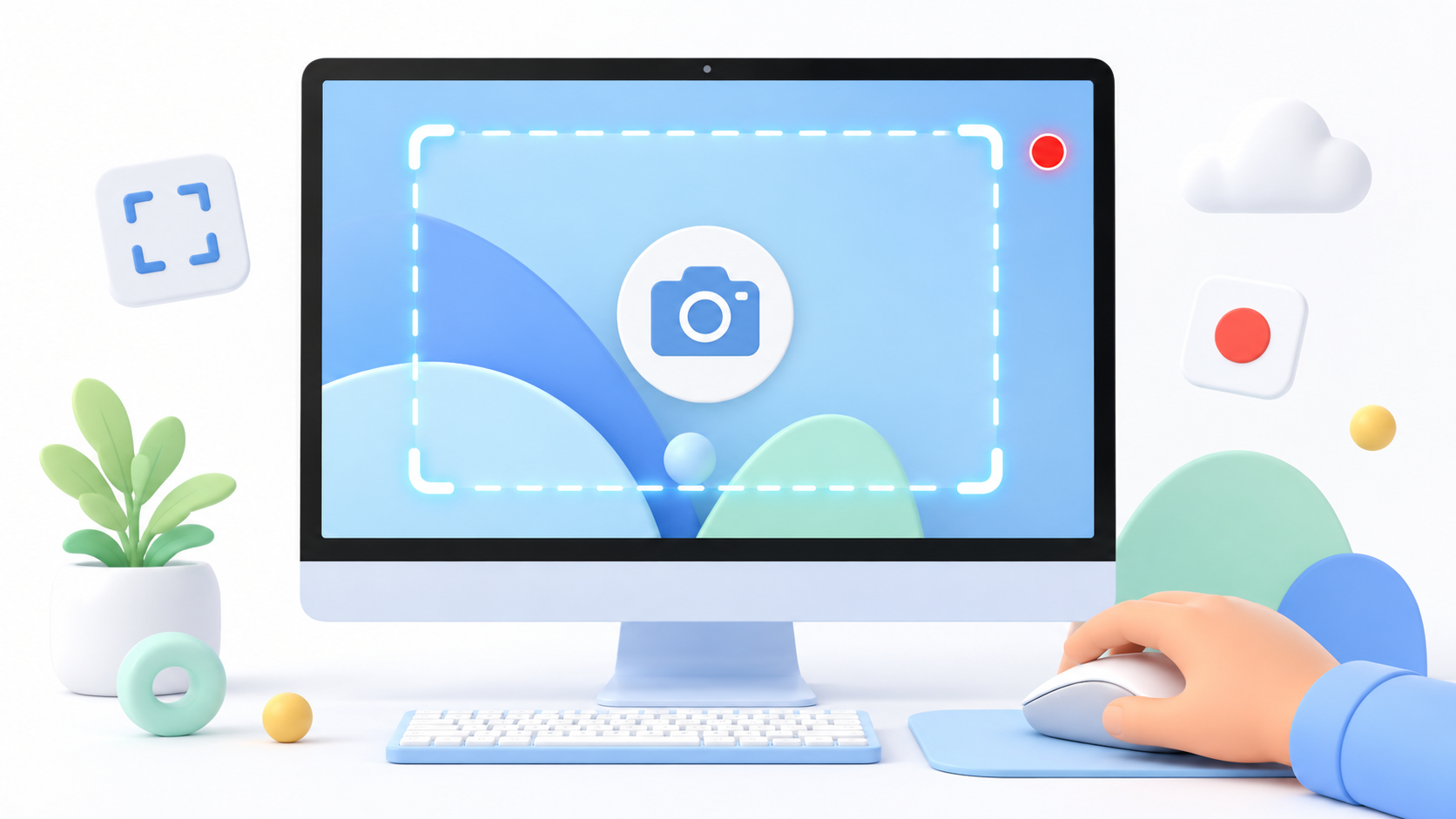
알고 보니 별도의 프로그램을 설치할 필요도 없었습니다. 윈도우 11에는 화면의 필요한 부분만 사진으로 남기거나, 움직이는 화면을 영상으로 녹화할 수 있는 캡처 도구가 기본으로 들어 있습니다.
처음에는 단축키가 낯설어 보여도 자주 쓰는 것은 많지 않습니다. 저도 방법을 알고 난 뒤에는 필요한 화면만 빠르게 남길 수 있다는 점이 편했습니다.
Windows 키는 키보드 왼쪽 아래의 창 모양 키입니다. PrtSc는 제품에 따라 PrtScn 또는 Print Screen이라고 적혀 있을 수 있습니다.
1 필요한 부분만 캡처하려면 이 단축키부터 써보세요
선생님께 처음 방법을 배울 때처럼, 가장 먼저 익혀두기 좋은 것은 Windows + Shift + S입니다. 화면 전체가 아니라 필요한 부분만 골라서 캡처할 수 있습니다.
- 캡처하고 싶은 화면을 먼저 열어둡니다.
- Windows + Shift + S를 동시에 누릅니다.
- 화면이 어두워지면 필요한 부분을 마우스로 드래그합니다.
- 마우스 버튼을 놓으면 캡처가 끝납니다.
- 알림을 누르면 자르기나 표시, 저장 같은 작업을 할 수 있습니다.

캡처한 화면은 클립보드에도 복사됩니다. 카카오톡이나 Word처럼 붙여 넣을 곳을 누른 뒤 Ctrl + V를 누르면 바로 사용할 수 있습니다.
2 네모로 자르는 것 말고도 방법이 있습니다
Windows + Shift + S를 누르면 화면 위쪽에 작은 도구 모음이 나타납니다. 처음에는 기본으로 선택되는 사각형 캡처만 알아도 충분하지만, 상황에 따라 다른 방식도 쓸 수 있습니다.
사각형 캡처
필요한 부분을 네모 모양으로 선택합니다.
창 캡처
인터넷 창이나 프로그램 창 하나만 골라 찍습니다.
전체 화면 캡처
모니터에 보이는 화면 전체를 찍습니다.
자유형 캡처
원하는 모양을 손으로 그리듯 선택합니다.
3 캡처는 했는데 사진이 어디 갔을까요?
처음 캡처를 배우고 나면 다음으로 헷갈리기 쉬운 게 저장 위치입니다. 캡처 도구로 찍은 사진은 설정에 따라 사진 > 스크린샷 폴더에서 확인할 수 있습니다.
저장 위치나 파일 이름을 직접 정하고 싶다면 캡처 알림을 누른 뒤 저장 버튼을 이용하면 됩니다. 전체 화면을 곧바로 파일로 남기고 싶을 때는 Windows + PrtSc도 편합니다.
4 사진이 아니라 과정을 보여주고 싶다면 화면을 녹화합니다
한 장의 사진으로 설명하기 어려운 상황도 있습니다. 컴퓨터에서 어떤 순서로 버튼을 눌러야 하는지 보여주거나, 오류가 생기는 과정을 남기고 싶다면 화면 녹화가 더 편합니다.
- 녹화할 프로그램이나 인터넷 화면을 열어둡니다.
- Windows + Shift + R을 동시에 누릅니다.
- 마우스로 녹화할 영역을 선택합니다.
- 위쪽 도구 모음에서 시작을 누릅니다.
- 필요한 과정을 보여준 뒤 중지를 누릅니다.
- 녹화 결과를 확인하고 저장합니다.

녹화한 파일은 캡처 도구에서 저장할 수 있습니다. 저장한 위치가 기억나지 않는다면 파일 탐색기의 최근 파일이나 동영상 폴더도 함께 확인해 보세요.
카카오톡이나 이메일 알림이 뜨도록 두면 이름이나 메시지 내용이 영상에 그대로 들어갈 수 있습니다. 전화번호, 주소, 비밀번호 같은 개인정보가 화면에 보이지 않는지도 먼저 확인하는 편이 좋습니다.
5 캡처한 뒤 표시하거나 조금 잘라낼 수도 있습니다
캡처 도구에서는 필요 없는 부분을 자르고 펜이나 형광펜으로 중요한 곳을 표시할 수 있습니다. 글자가 있는 화면이라면 지원되는 버전에서 텍스트 작업 기능을 이용해 화면 속 글자를 인식하고 복사할 수도 있습니다.
영상의 앞뒤를 자르거나 자막과 설명을 더해야 한다면 별도의 영상 편집 기능이나 Clipchamp 같은 도구를 이용할 수 있습니다. 단순히 화면을 보여주는 목적이라면 처음부터 복잡하게 편집할 필요는 없습니다.
6 단축키를 눌렀는데 아무 일도 없다면?
키를 제대로 눌렀는데 캡처 도구가 나타나지 않는다면 바로 다른 프로그램부터 설치할 필요는 없습니다. 먼저 윈도우 안에서 몇 가지를 확인해 봅니다.
- 시작 메뉴에서 캡처 도구를 검색해 직접 열어봅니다.
- Microsoft Store에서 캡처 도구 업데이트가 있는지 봅니다.
- 설정 > Windows 업데이트에서 업데이트 상태를 확인합니다.
- 저작권 보호가 적용된 일부 영상은 캡처나 녹화가 제한될 수 있습니다.
처음이라면 화면 하나만 직접 캡처해 보세요
저도 선생님께 방법을 배우기 전에는 화면 캡처가 어렵게 느껴졌습니다. 하지만 단축키를 알고 직접 한번 해보니 생각보다 복잡한 기능은 아니었습니다.
처음부터 모든 단축키를 외울 필요도 없습니다. 우선 Windows + Shift + S만 눌러 작은 영역 하나를 캡처해 보세요. 실제로 한번 해보는 게 단축키를 외우는 것보다 훨씬 기억에 잘 남습니다.
사진은 Windows + Shift + S, 화면 녹화는 Windows + Shift + R부터 기억해 두면 됩니다. 필요한 부분을 선택해서 캡처하거나 녹화한 뒤 결과를 확인하면 됩니다.