안녕하세요! 카카오톡으로 받은 메시지를 읽을 때 글자가 작아서 눈을 찡그리거나 화면을 가까이 가져간 적 있으신가요? 이 글은 카카오톡 설정이 익숙하지 않은 분도 대화 글자를 편안한 크기로 바꿀 수 있도록 작성했습니다.
카카오톡 안에서 글자 크기를 바꾸는 방법과 갤럭시 전체 글자 크기를 함께 조절하는 방법을 나누어 설명할게요. 너무 크게 키워 내용이 잘리지 않는지도 마지막에 확인해 보겠습니다.
먼저 기억할 핵심 공식
카카오톡 설정 열기 → 화면 선택 → 글자 크기 조절 → 채팅방에서 결과 확인
카카오톡 대화만 크게 보고 싶다면 앱 안의 설정을 먼저 사용하고, 다른 앱까지 모두 작다면 갤럭시의 화면 설정도 함께 확인하세요.
카카오톡에서 글자 크기 크게 설정하기
안드로이드용 카카오톡에서는 일반적으로 다음 경로에서 조절할 수 있습니다.
- 카카오톡을 실행합니다.
- 아래쪽의 더보기(점 3개)를 누릅니다.
- 오른쪽 위의 설정(톱니바퀴)을 누릅니다.
- 화면 메뉴로 들어갑니다.
- 글자 크기 또는 글자 크기·글씨체와 비슷한 메뉴를 누릅니다.
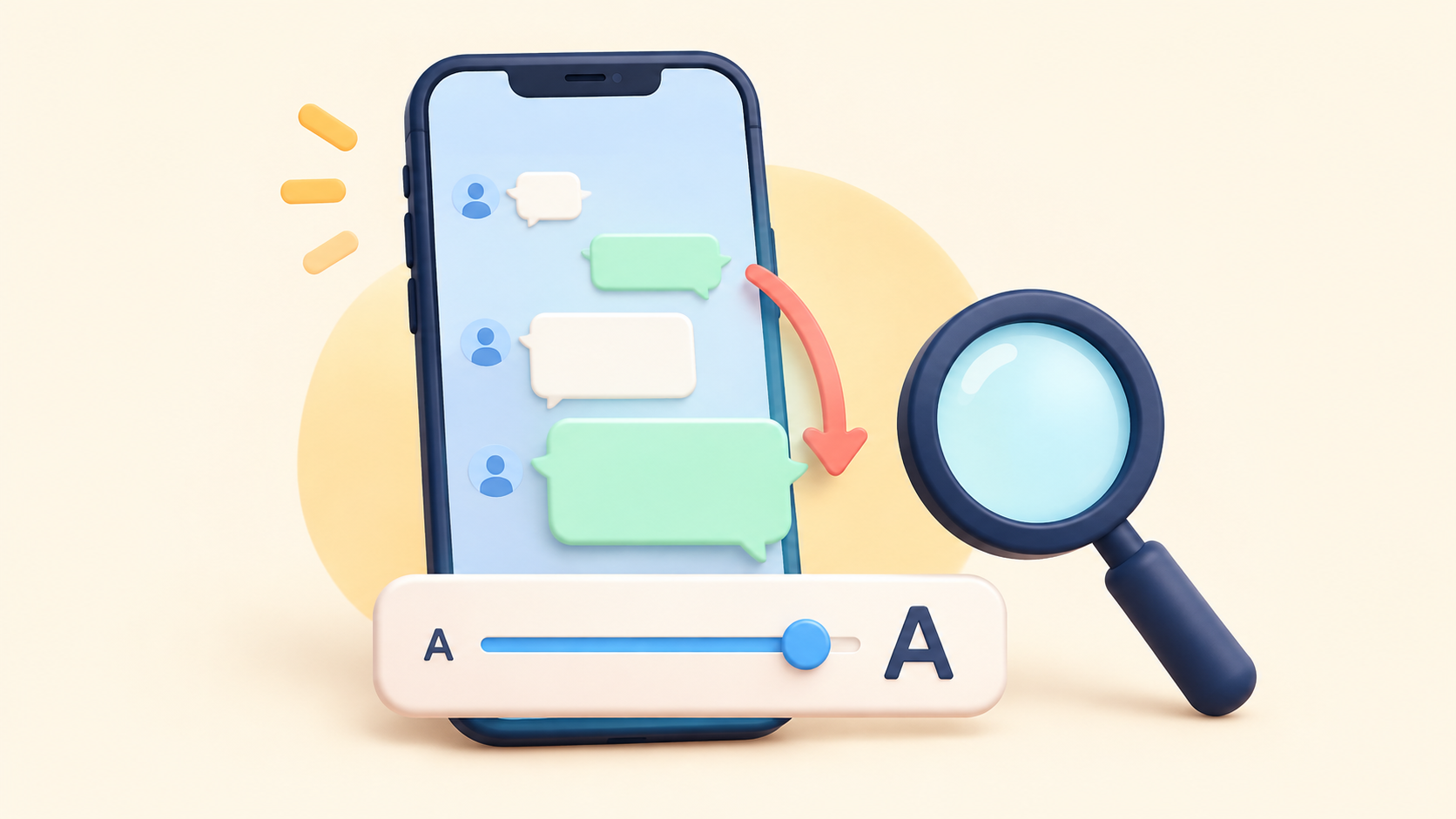
- 조절 막대를 오른쪽으로 움직여 글자를 키웁니다.
조절 화면에 미리보기가 보이면 한 번에 끝까지 키우기보다 한두 칸씩 옮겨 보세요. 읽기는 편하면서 말풍선이 지나치게 커지지 않는 지점을 찾기 쉽습니다.

설정 메뉴가 보이지 않을 때 확인할 것
카카오톡 버전에 따라 메뉴 이름과 배치가 조금 달라질 수 있습니다. 친구나 채팅 목록 위쪽의 톱니바퀴를 눌렀다면 작은 메뉴가 열릴 수 있으니 그 안에서 전체 설정을 선택해 보세요.
그래도 화면 또는 글자 크기 메뉴가 없다면 앱스토어에서 카카오톡 업데이트가 있는지 확인한 뒤 다시 살펴보는 것이 좋습니다.
갤럭시 전체 글자 크기도 함께 키우기
카카오톡뿐 아니라 문자, 설정, 인터넷 글자까지 모두 작게 느껴진다면 갤럭시의 시스템 글자 크기를 조절해 보세요.
- 갤럭시의 설정을 엽니다.
- 디스플레이를 누릅니다.
- 글자 크기와 스타일을 선택합니다.
- 글자 크기 막대를 오른쪽으로 옮긴 뒤 미리보기를 확인합니다.
이 설정은 여러 앱의 화면에 영향을 줄 수 있습니다. 카카오톡만 크게 하고 싶다면 먼저 카카오톡 내부 설정만 바꾸는 편이 자연스럽습니다.
작은 글자와 큰 글자 비교하기
글자를 키우면 같은 화면에 보이는 메시지 수는 조금 줄어들 수 있지만, 문장을 더 편하게 읽을 수 있습니다. 자신에게 맞는 크기는 가장 큰 값이 아니라 눈에 힘을 주지 않고 읽을 수 있는 값입니다.

이렇게 맞추면 더 편안해요
카카오톡만 작을 때
카카오톡 → 더보기 → 설정 → 화면 → 글자 크기
휴대폰 전체가 작을 때
갤럭시 설정 → 디스플레이 → 글자 크기와 스타일
너무 크게 설정했을 때
같은 조절 막대를 왼쪽으로 한 칸씩 되돌리기
설정 후 확인 목록
- 일대일 채팅방의 메시지가 편하게 읽히나요?
- 단체 채팅방에서 이름과 시간이 겹치지 않나요?
- 긴 메시지가 지나치게 자주 줄바꿈되지 않나요?
- 친구 목록과 채팅 목록도 자연스럽게 보이나요?
- 너무 크다면 조절 막대를 한 칸 되돌렸나요?
한 줄 정리: 카카오톡 글자는 더보기 → 설정 → 화면 → 글자 크기에서 막대를 오른쪽으로 움직여 키울 수 있습니다.
카카오톡과 갤럭시 소프트웨어 업데이트에 따라 메뉴 이름이나 위치가 달라질 수 있습니다. 설정을 바꾸기 전 현재 막대 위치를 기억해 두면 원래 크기로 쉽게 되돌릴 수 있습니다.