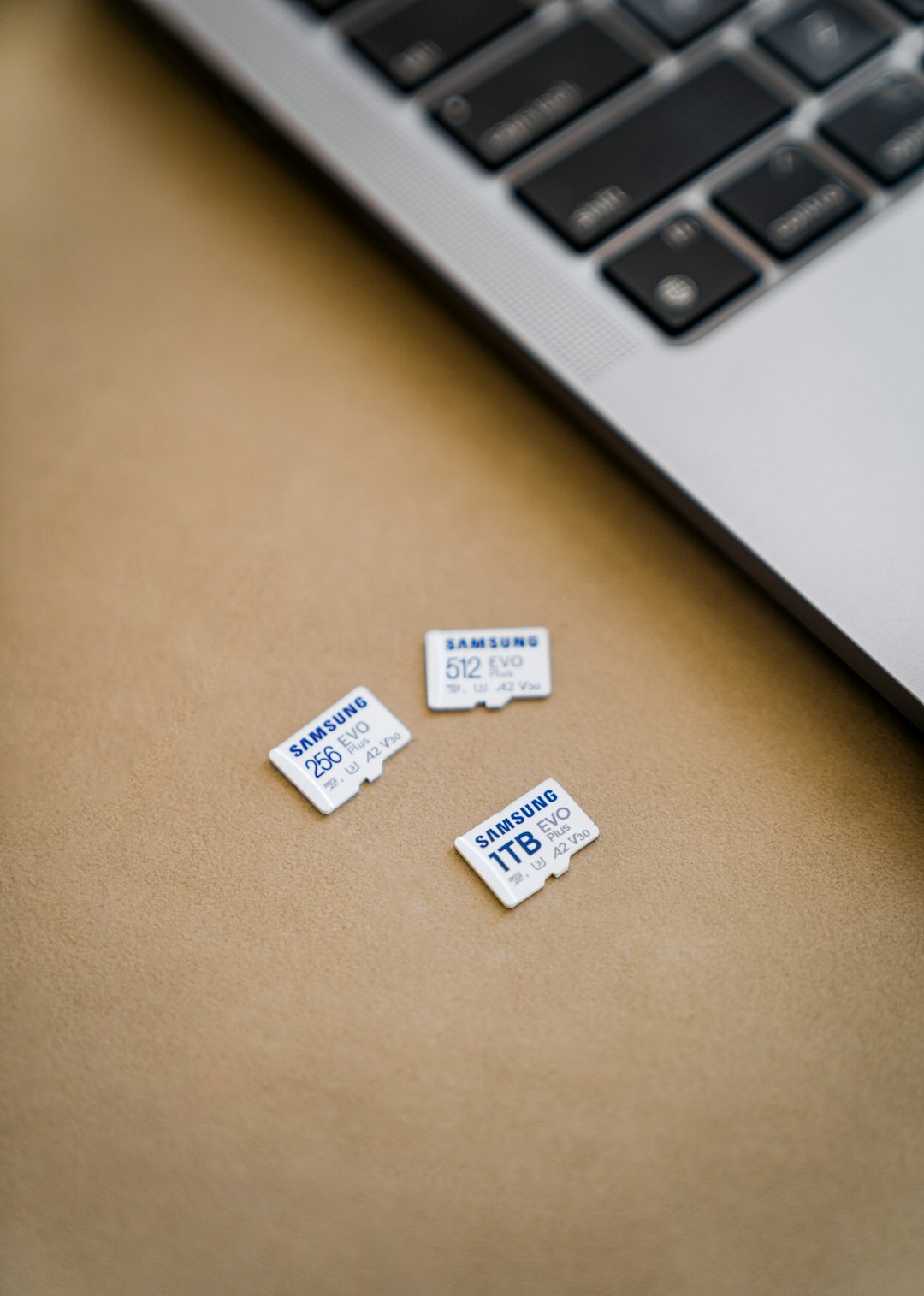
저도 외장 SSD를 직접 사용해 보면서 용량을 고를 때 단순히 숫자가 큰 제품보다 내가 실제로 저장할 파일의 양과 앞으로 늘어날 데이터를 먼저 보는 것이 중요하다고 느꼈습니다. 500GB, 1TB, 2TB 중 무엇이 무조건 더 좋은 것이 아니라 사용 방식에 맞는 용량이 다릅니다.
사진 위주의 비교적 가벼운 백업은 500GB부터, 사진·영상과 PC 파일을 함께 보관한다면 1TB, 고화질 영상이나 여러 기기의 대용량 자료를 오래 모은다면 2TB까지 비교해 보세요. 가장 먼저 현재 데이터 사용량을 확인하는 것이 좋습니다.
구매 전에 현재 데이터 용량부터 확인하세요
외장 SSD를 고르기 전에 휴대폰의 사진·영상과 PC에서 백업할 파일이 현재 몇 GB인지 확인하세요. 지금 저장할 자료와 거의 같은 용량을 사면 처음에는 충분해도 파일이 늘면서 금방 부족해질 수 있습니다.
예를 들어 백업할 자료가 이미 350GB 정도라면 500GB에도 들어갈 수 있지만 앞으로 사진과 영상이 계속 늘어난다면 1TB를 함께 비교하는 식입니다.
500GB는 사진 중심의 가벼운 백업에 적합합니다
사진과 문서가 중심이고 대용량 영상을 많이 보관하지 않는다면 500GB부터 살펴볼 수 있습니다. 필요한 용량이 크지 않다면 무조건 1TB나 2TB를 살 필요는 없습니다.
다만 4K 영상이나 영상 편집 파일처럼 크기가 큰 자료를 자주 저장한다면 여유 공간이 예상보다 빠르게 줄 수 있습니다.
1TB는 사진·영상과 PC 파일을 함께 보관할 때 편합니다
휴대폰 사진뿐 아니라 영상, 문서, PC의 개인 파일까지 한 저장장치에 백업하려면 1TB가 비교하기 쉬운 중간 선택지입니다. 현재 데이터가 이미 수백 GB라면 500GB보다 장기간 관리하기 편한지 비교해 보세요.
2TB는 대용량 영상이나 여러 기기를 백업할 때 비교하세요
고화질 영상을 많이 촬영하거나 여러 기기의 데이터를 한곳에 장기간 보관한다면 2TB의 장점이 커집니다. 영상 편집 원본처럼 파일 하나의 크기가 큰 자료가 많을 때도 마찬가지입니다.
반대로 현재 사진과 문서가 많지 않다면 사용하지 않는 공간 때문에 구매 비용만 높아질 수 있으므로 실제 사용량을 기준으로 판단하는 것이 좋습니다.
표시된 용량과 Windows에서 보이는 용량은 다를 수 있습니다
제품에 적힌 저장 용량과 Windows에서 표시되는 사용 가능 용량은 단위 계산 방식이나 파일 시스템 등에 따라 차이가 날 수 있습니다. 구입 후 표시되는 숫자가 제품 표기의 숫자와 정확히 같지 않다고 해서 바로 제품 이상으로 판단할 필요는 없습니다.
용량만 보지 말고 연결 방식도 확인하세요
외장 SSD의 속도가 빨라도 노트북의 USB 포트나 케이블이 그 속도를 지원하지 않으면 실제 전송 속도는 제한될 수 있습니다. 휴대폰에 직접 연결하려면 USB-C 단자뿐 아니라 해당 기기와 케이블의 데이터 전송 지원 여부도 확인하세요.
USB 메모리와 외장 SSD 중 무엇이 필요한지 아직 결정하지 않았다면 USB 메모리와 외장 SSD 차이를 먼저 확인할 수 있습니다. 갤럭시에서 PC 없이 사진을 옮기려면 갤럭시 사진을 외장 SSD에 백업하는 방법도 참고하세요.
저장장치는 고장 나거나 분실될 수 있습니다. 다시 구하기 어려운 사진과 문서라면 다른 저장장치나 신뢰할 수 있는 클라우드에도 사본을 두는 것이 좋습니다.
- 현재 백업할 데이터가 몇 GB인지 확인합니다.
- 사진보다 고화질 영상이 많은지 봅니다.
- 휴대폰뿐 아니라 PC나 다른 기기도 함께 백업할지 정합니다.
- 앞으로 몇 년 동안 파일이 얼마나 늘어날지 생각합니다.
- 휴대폰에 직접 연결한다면 USB-C와 데이터 전송 지원 여부를 확인합니다.
한 줄 정리: 외장 SSD는 무조건 큰 용량을 고르기보다 현재 데이터 사용량과 앞으로 늘어날 양을 확인한 뒤 500GB·1TB·2TB 중 충분한 여유가 있는 용량을 선택하는 것이 좋습니다.