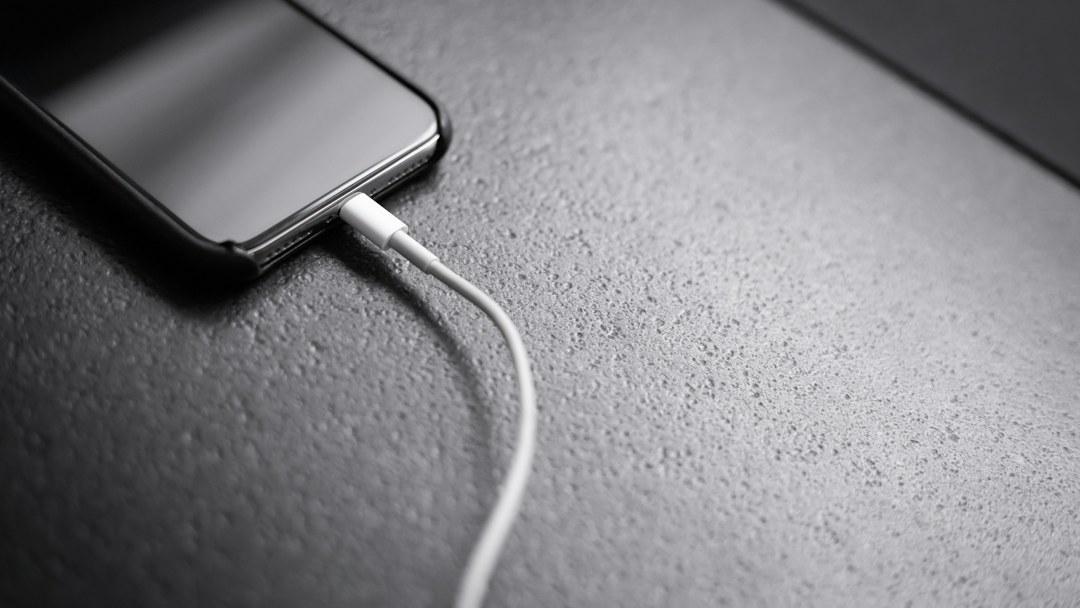
충전기를 꽂았는데 물방울 아이콘과 함께 충전이 멈추면 당황하기 쉽습니다. 물에 빠뜨리지 않았더라도 습도가 높은 곳에 있었거나 케이블 쪽에 습기가 남아 있으면 같은 알림이 나타날 수 있습니다.
이 알림은 충전 단자 안의 습기를 감지해 유선 충전을 잠시 막는 보호 기능입니다. 충전기를 빼고 단자를 충분히 말리는 것이 먼저이며, 완전히 마른 것을 확인하기 전에는 다시 연결하지 않는 편이 안전합니다.
지금 충전이 안 된다면 먼저 할 일
- 휴대폰에서 충전 케이블을 뺍니다.
- 전원을 끄고 충전 단자 주변을 마른 천으로 닦습니다.
- 단자가 아래를 향하게 들고 기기를 5~10회 정도 가볍게 흔들어 남은 물기를 빼냅니다.
- 통풍이 잘되는 곳에 두거나 선풍기 바람으로 충분히 말립니다.
세게 흔들 필요는 없습니다. 삼성전자도 과도한 힘을 주면 기기가 손상될 수 있으므로 부드럽게 다루라고 안내합니다. 물이 직접 닿지 않았더라도 욕실이나 주방처럼 습한 환경에서는 경고가 나타날 수 있습니다.
젖은 단자에 케이블을 연결하면 손상과 부식을 막기 위한 보호 기능이 다시 작동합니다. 아이콘이 사라지고 단자가 마른 것을 확인한 뒤 유선 충전을 다시 시도합니다.
다 말랐는데 물방울 아이콘이 남는다면
단자가 완전히 마른 상태라면 휴대폰을 한 번 다시 시작해 봅니다. 그래도 경고가 남을 때는 USB 설정의 임시 정보를 지우는 순서로 확인할 수 있습니다.
- 설정 → 애플리케이션으로 이동합니다.
- 필터 및 정렬 아이콘을 누르고 시스템 앱 표시를 켭니다.
- USBSettings 또는 USB 설정을 찾아 누릅니다.
- 저장공간 → 캐시 삭제를 누릅니다.
모델과 One UI 버전에 따라 메뉴 이름이나 위치가 조금 다를 수 있습니다. 캐시 삭제는 사진이나 개인 파일을 지우는 초기화가 아닙니다.
휴대폰이 아니라 케이블이 원인일 수도 있습니다
단자가 말랐는데도 같은 알림이 반복되면 케이블 커넥터에 습기가 남았는지 살펴봅니다. 다른 마른 케이블로 바꾸고, 주방이나 욕실처럼 결로가 생기기 쉬운 곳을 벗어나 다시 확인해 보는 편이 좋습니다.
충전 표시가 돌아왔지만 속도가 유난히 느리다면 갤럭시 충전이 느릴 때 확인할 설정과 케이블도 함께 점검할 수 있습니다.
무선 충전은 언제 대안이 될까?
무선 충전을 지원하는 모델이고 휴대폰 뒷면이 마른 상태라면, USB 단자를 사용하지 않고 배터리를 채울 수 있습니다. 충전 패드 중앙에 휴대폰을 맞추고 케이스나 이물질이 충전을 방해하지 않는지 확인합니다.
잘 맞춰 놓아도 충전이 끊긴다면 갤럭시 무선 충전이 느리거나 안 될 때 확인 순서를 참고하면 원인을 나누기 쉽습니다.
계속 반복될 때 확인할 것
충전 단자와 케이블이 모두 마른 상태인데도 며칠 동안 경고가 반복되거나, 단자가 변색·손상됐거나, 충전 중 기기가 비정상적으로 뜨거워진다면 사용을 멈추고 서비스센터 점검을 받는 편이 안전합니다. 발열이 함께 나타난다면 갤럭시 발열 원인과 설정 점검 방법도 확인할 수 있습니다.
메뉴와 처리 순서는 2026년 4월 24일 갱신된 삼성전자 공식 물기 감지 안내를 기준으로 확인했습니다.
짧게 정리하면
- 케이블을 빼고 전원을 끈 뒤 충분히 말립니다.
- 습한 장소를 벗어나 마른 케이블로 다시 확인합니다.
- 완전히 마른 뒤에도 아이콘이 남으면 USB 설정 캐시를 지웁니다.
- 경고가 계속되거나 단자 손상이 보이면 점검을 받습니다.