안녕하세요! 저희 할머니께서는 눈이 좋지 않으십니다. 한번은 휴대폰 화면을 보시다가 글씨가 잘 보이지 않는다고 말씀하신 적이 있습니다. 저는 바로 글씨를 크게 바꿔 드리고 싶었는데, 막상 휴대폰을 받아 들고 보니 어디에서 설정해야 하는지 모르겠더라고요.
설정에는 메뉴가 많고, 당시에는 ‘글자 크기’를 어디에서 바꾸는지도 몰랐습니다. 결국 그 자리에서는 제대로 해결해 드리지 못했습니다. 지금 생각하면 몇 번만 눌러 바꿀 수 있는 설정이었지만, 방법을 모르면 바로 옆에 있어도 도와드리기 어렵다는 것을 그때 느꼈습니다.
그래서 이후에는 단순히 글씨를 크게 만드는 방법만 알아두는 것이 아니라, 실제로 사용하는 분이 어느 정도 크기를 편하게 느끼는지까지 확인하는 것이 중요하다고 생각하게 됐습니다. 저처럼 부모님이나 할머니·할아버지의 휴대폰 글씨를 크게 바꿔 드리고 싶은데 어디서 시작해야 할지 모르겠다면 아래 순서대로 해보세요.
1. 갤럭시 전체 글자 크기 키우기
- 홈 화면에서 설정을 엽니다.
- 디스플레이를 누릅니다.
- 글자 크기와 스타일을 선택합니다.
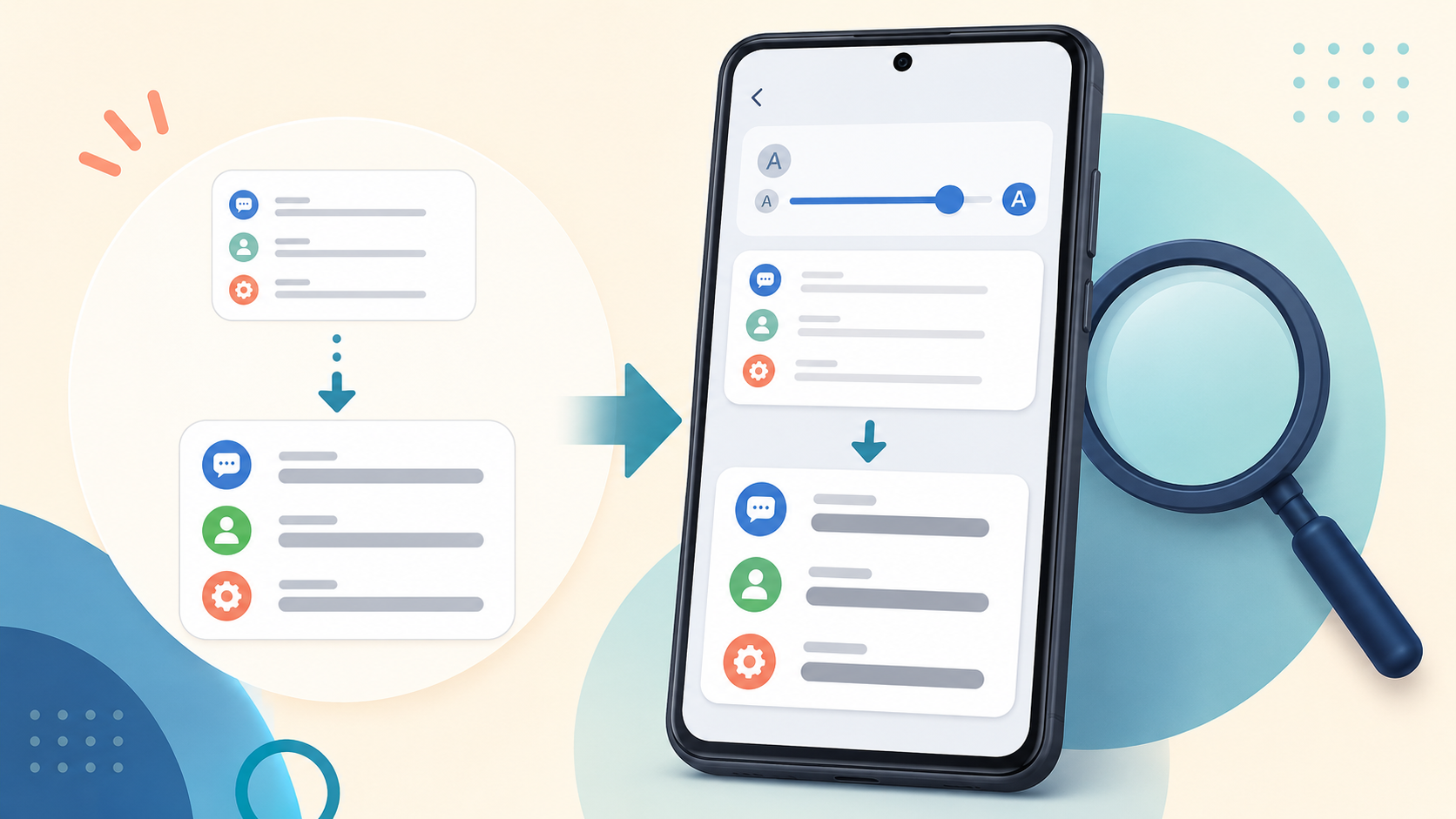
- 글자 크기 조절 막대를 오른쪽으로 움직입니다.
- 미리보기 글씨를 보며 읽기 편한 크기를 고릅니다.

조절하면 바로 화면에 반영되므로 별도의 저장 버튼을 누르지 않아도 됩니다. 제가 할머니 휴대폰을 다시 설정해 드린다면 처음부터 가장 크게 올리기보다 한두 단계씩 올리면서 직접 읽어 보시도록 할 것 같습니다.
2. 글씨를 더 또렷하게 보고 싶다면
같은 화면에서 굵은 글꼴을 켜면 글자가 진해져 읽기 편해질 수 있습니다. 글자를 아주 크게 만드는 것보다 크기를 적당히 키우고 굵게 표시하는 것이 더 편한 분도 있습니다.
중요한 것은 제가 보기 좋은 크기를 정하는 것이 아니라 실제 휴대폰을 사용하는 분에게 보여 드리면서 어느 쪽이 편한지 확인하는 것입니다.
3. 아이콘과 버튼도 함께 키우기
글씨뿐 아니라 설정 화면의 버튼과 아이콘도 작다면 설정 → 디스플레이 → 화면 크게/작게 또는 비슷한 이름의 메뉴를 확인하세요. 조절 막대를 오른쪽으로 움직이면 화면 요소가 전체적으로 커집니다.

다만 처음부터 가장 크게 올리지는 마세요. 일부 앱에서는 한 화면에 보이는 정보가 줄거나 버튼과 문장이 답답하게 보일 수 있습니다. 한 단계씩 올린 뒤 전화, 문자, 카카오톡처럼 자주 쓰는 화면을 직접 확인하는 것이 좋습니다.
4. 설정 화면에서 끝내지 말고 실제 사용하는 앱을 확인하세요
제가 예전에 할머니께 바로 도움을 드리지 못했던 경험을 떠올려 보면, 지금은 단순히 설정값만 바꾸고 끝내지는 않을 것 같습니다. 글자가 커졌더라도 실제로 자주 사용하는 화면에서 여전히 불편할 수 있기 때문입니다.
- 연락처에서 가족 이름이 잘 보이는지 확인합니다.
- 문자 메시지를 하나 열어 읽기 편한지 봅니다.
- 카카오톡을 자주 사용한다면 대화방 글씨도 확인합니다.
- 홈 화면의 앱 이름과 설정 버튼도 찾기 쉬운지 확인합니다.
이렇게 몇 가지 화면을 직접 보여 드리면서 조금씩 조절하면 설정 화면의 미리보기에서는 괜찮았는데 실제 사용에서는 불편한 상황을 줄일 수 있습니다.
5. 카카오톡 글자만 작다면
문자와 설정 화면은 괜찮은데 카카오톡 대화만 작다면 갤럭시 전체 글자를 계속 키울 필요가 없습니다. 카카오톡 글자 크기 크게 설정하는 방법에서 앱 안의 글자 크기부터 조절하세요.
6. 글씨가 아니라 화면이 어두워서 안 보이는 경우
글자는 충분히 큰데 화면 자체가 어두워 잘 보이지 않는다면 글자 크기를 더 키우는 것만으로는 해결되지 않습니다. 밝기나 절전 설정 등을 함께 확인해야 합니다.
갤럭시 화면이 갑자기 어두워질 때 확인할 설정 6가지에서 밝기 문제를 따로 점검할 수 있습니다.
글씨 자체가 작다 → 글자 크기와 굵기 조절
버튼과 아이콘도 작다 → 화면 크게/작게 조절
카카오톡만 작다 → 카카오톡 내부 설정 확인
화면 전체가 어둡다 → 밝기와 절전 설정 확인
7. 너무 크게 설정했을 때도 다시 확인하세요
글자나 화면 크기를 가장 크게 하면 일부 앱에서 문장이 자주 줄바꿈되거나 버튼이 좁게 보일 수 있습니다. 특히 다른 사람의 휴대폰을 대신 설정해 줄 때는 내가 보기 좋은지가 아니라 그분이 읽기 편하면서도 자주 쓰는 기능을 찾기 쉬운지가 기준이 되어야 합니다.
제가 그때 이 방법을 알았더라면
할머니께서 글씨가 잘 보이지 않는다고 하셨을 때 저는 설정 위치를 몰라 바로 해결해 드리지 못했습니다. 지금 다시 같은 상황이 생긴다면 먼저 글자 크기를 한두 단계 올리고 할머니께 직접 읽어 보시도록 하겠습니다. 그래도 불편하시다면 굵은 글꼴을 켜 보고, 버튼과 아이콘까지 작다면 화면 크기도 조금씩 조절할 것 같습니다.
마지막에는 전화, 문자, 카카오톡을 직접 열어 실제로 편해졌는지도 확인하겠습니다. 설정 자체는 몇 분이면 끝날 수 있지만, 사용하는 분에게는 매일 휴대폰을 볼 때마다 느끼는 불편을 줄여 주는 변화가 될 수 있습니다.
저처럼 방법을 몰라 가족을 바로 도와드리지 못했던 경험이 있다면, 다음에는 당황하지 말고 글자 크기 → 굵은 글꼴 → 화면 크기 → 실제 앱 확인 순서로 하나씩 조절해 보세요.
한 줄 정리
갤럭시 글씨가 잘 보이지 않는 가족이 있다면 설정 → 디스플레이 → 글자 크기와 스타일에서 먼저 한두 단계 키우고, 실제로 사용하는 분이 읽어 보면서 굵기와 화면 크기를 함께 조절하는 것이 좋습니다.
갤럭시 모델과 One UI 업데이트에 따라 메뉴 이름이나 위치가 달라질 수 있습니다. 설정 화면 검색에서 글자 크기 또는 화면 크게를 검색하면 해당 기능을 찾는 데 도움이 됩니다.